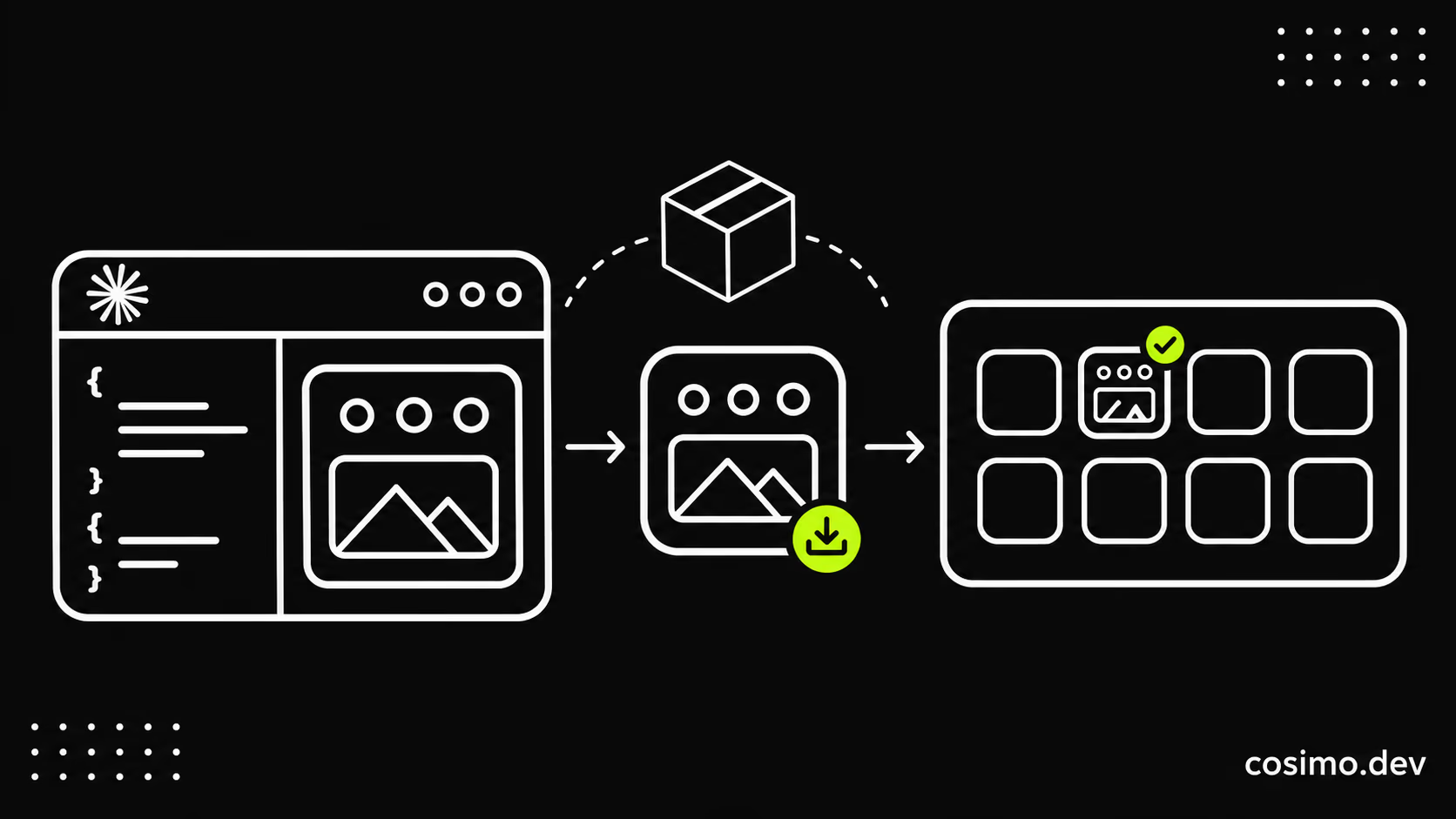
I Claude Artifacts sono i contenuti che Claude crea per te e che apre accanto alla chat: documenti, presentazioni, design, dashboard e piccoli strumenti interattivi che puoi modificare, ritrovare e condividere. Dal 24 novembre 2026 c'è una novità in beta: un artifact si può installare come app su Mac e Windows, con la sua finestra, la sua icona e, se lo autorizzi, l'accesso al sistema operativo.
Tradotto: chiedi a Claude un timer, un promemoria o uno strumento che rinomina le foto, e lo apri dal menu Start o dalla cartella Applicazioni come un programma qualsiasi.
Creare artifact è possibile anche con il piano Free. Alcune funzioni, come i connettori, l'archiviazione dei dati e la condivisione con link, partono da Pro.
Cosa sono i Claude Artifacts
Un artifact è qualcosa che metteresti davanti a un'altra persona: una bozza, una presentazione, un mockup, un grafico, un piccolo gestionale. Claude lo crea quando il contenuto è corposo e autonomo, di solito oltre le 15 righe, e quando è probabile che vorrai modificarlo o riusarlo fuori dalla conversazione.
Tutto finisce nella scheda Artifacts della barra laterale, così lo ritrovi da qualsiasi chat. Puoi chiederne uno in una conversazione normale oppure partire da un modello:
- Docs: documenti da scrivere con Claude e con il team, esportabili in Word, PDF, Markdown e Google Docs.
- Slides: presentazioni esportabili in PowerPoint e PDF.
- Design: mockup, prototipi e landing page, anche con il tuo sistema di design.
- Data: dashboard costruite dai dati delle app collegate, da Pro in su.
- Sheets e Whiteboards (beta): fogli di calcolo e lavagne condivise, da Pro in su. Del foglio di calcolo ho scritto nella guida a Claude Sheets e i suoi limiti rispetto a Excel.
- Motion (beta): animazioni esportabili in MP4, solo per Team ed Enterprise.
Gli artifact creati in chat prima del 16 settembre 2026 sono "legacy": continuano a funzionare e si possono ancora pubblicare, ma non se ne creano di nuovi in quel formato.
Se gli artifact non compaiono, controlla un'impostazione: i Claude Artifacts funzionano solo se in Impostazioni, Funzionalità è attiva l'esecuzione del codice e la creazione di file (nel nuovo layout si chiama "Create and edit files"). Nei piani Team ed Enterprise lo decide l'amministratore nelle impostazioni dell'organizzazione.
Claude Artifacts gratis o a pagamento: cosa include ogni piano
I Claude Artifacts sono disponibili su tutti i piani, ma non tutte le funzioni lo sono. Al 28 novembre 2026 la situazione è questa:
| Funzione | Free | Pro, Max, Ultra | Team, Enterprise |
|---|---|---|---|
| Creare artifact in chat | Sì | Sì | Sì |
| Modelli Docs, Slides, Design | Sì | Sì | Sì |
| Modelli Data, Sheets, Whiteboards | No | Sì | Sì |
| Collegare le tue app (connettori) | No | Sì | Sì |
| Salvare dati nell'artifact | No | Sì | Sì |
| Condividere con chiunque abbia il link | No | Sì | Sì, se l'amministratore lo consente |
| Installare come app (beta) | Sì | Sì | Sì, con limiti decisi dall'amministratore |
Costruire un artifact consuma i limiti di utilizzo del tuo piano, come qualsiasi richiesta a Claude. Se un artifact usa Claude al suo interno, per esempio un assistente che risponde a domande, l'uso conta sui limiti di chi lo apre, non sui tuoi. I prezzi aggiornati dei piani li tengo nella pagina su quanto costano Claude Pro, Max e Ultra.
Come installare un artifact come app su Mac e Windows
Serve Claude Desktop per Mac o per Windows, versione 6.28899.0 o successiva. La funzione è in beta, in distribuzione graduale su Free, Pro, Max, Ultra, Team ed Enterprise. Su Team è attiva di default, ma l'accesso completo al computer resta spento finché un amministratore non lo abilita. Su Enterprise l'intera funzione resta spenta finché un owner non la accende nelle impostazioni dell'organizzazione.
- Crea l'artifact. Descrivi in chat cosa ti serve, per esempio "un'app per Windows che rinomina le foto di una cartella in base alla data".
- Aprilo nella finestra principale di Claude Desktop.
- Apri il menu del titolo oppure fai clic destro sull'artifact. La stessa voce si trova anche sotto Condividi.
- Scegli "Install as app" e conferma con "Install".
Se la voce non compare, aggiorna Claude Desktop: su Mac da Claude, Check for Updates, su Windows dal pulsante menu con tre linee, Help, Check for Updates.
Dopo l'installazione l'app si trova:
- Su Mac nella cartella Claude Apps dentro Applicazioni della tua cartella utente, in Spotlight e nel launcher delle app.
- Su Windows nel menu Start, cartella Claude Apps, e nel collegamento sul desktop.
- In Claude Desktop da File, Apps.
Tre cose da sapere prima di affezionarti. L'app resta lo stesso artifact: se tu o un altro editor lo modificate, cambia anche l'app. Per aprirla devi essere online e connesso a Claude Desktop. Le app con un'icona nella barra dei menu o nell'area di notifica continuano a girare anche dopo aver chiuso la finestra.
Non funziona su Linux, sul web e su mobile. Non si installano gli artifact nati da un modello (Docs, Slides, Sheets e simili), quelli legacy e i vecchi artifact live di Cowork.
I permessi delle app: il punto da non sottovalutare
Un'app installata può usare Claude e i tuoi connettori come l'artifact da cui nasce. In più, solo se lo permetti, può interagire con il sistema operativo. Ogni permesso va concesso con "Allow" o negato con "Don't allow":
| Permesso | Cosa può fare l'app |
|---|---|
| Notifiche | Mostrare notifiche mentre usi altri programmi |
| Scorciatoie da tastiera | Rispondere a combinazioni di tasti anche quando sei in un'altra app |
| Sopra le altre finestre | Disegnare sopra le altre finestre e leggere la posizione del mouse |
| Barra dei menu o area di notifica | Mostrare un'icona lì mentre è aperta |
| Accesso completo al computer | Eseguire programmi e leggere, modificare o cancellare i tuoi file senza chiedere ogni volta |
Il permesso vale per una sola versione dell'app: dopo ogni modifica, anche tua, Claude chiede di nuovo. Se però l'app carica codice da un altro sito, quel codice può cambiare senza una nuova richiesta.
Sull'accesso completo sarei rigido. Anthropic avverte che non controlla le app prima dell'installazione e che un'app con quel permesso può cancellare i tuoi file. Claude di norma non lascia nemmeno chiedere questo permesso se parte dell'app è scritta da qualcuno fuori dalla tua organizzazione o se non riesce a capire chi l'ha fatta, e sui piani individuali "fuori" significa chiunque non sia tu.
Nei server dei clienti lascio entrare solo ciò che passa da Tailscale: con un'app sul mio portatile applicherei la stessa logica, permessi minimi e accesso completo solo per ciò che ho scritto io e che so leggere.
Per togliere un permesso: su Mac clic sul nome dell'app nella barra dei menu, Permissions; su Windows clic destro sulla barra del titolo o Alt+Spazio, Permissions.
Togliere l'accesso completo ferma i programmi avviati dall'app, ma non annulla le modifiche che ha già fatto. Disinstallare l'app da File, Apps, Uninstall rimuove i permessi ma non cancella l'artifact.
Chi vede i Claude Artifacts e come condividerli
Ogni artifact nasce privato. Con Pro, Max e Ultra puoi scegliere tra "Only you" e "Anyone with the link", oppure invitare persone specifiche per email (in beta, fino a 50 persone esterne per artifact). Con Team ed Enterprise gli artifact restano dentro l'organizzazione, a meno che un owner non abiliti la condivisione esterna.
Chi apre un artifact condiviso usa i propri accessi: se l'artifact legge dati da un'app collegata, ognuno vede i suoi dati, non i tuoi. Chi ha solo il link e non è nella tua organizzazione vede l'artifact, ma le parti che usano Claude o i connettori non funzionano.
Attenzione all'archiviazione. Un artifact può salvare dati in modo personale, come un diario che vedi solo tu, oppure condiviso, come una classifica che vedono tutti. Lo decide chi lo costruisce, quindi prima di inserire dati sensibili controlla quale delle due usa. Il limite di default è 100 MB e 25.000 record per artifact.
Esempi pratici di Claude Artifacts per una piccola azienda
Gli esempi proposti da Anthropic sono un timer Pomodoro nella barra dei menu, un promemoria per fare stretching e un rinominatore di foto. Per un ufficio piccolo partirei da strumenti simili, semplici e personali:
- Un calcolatore di preventivo con i tuoi prezzi e le tue regole di sconto, da tenere aperto durante le telefonate.
- Un tracker di scadenze con archiviazione personale e notifiche.
- Una dashboard che legge un calendario o un'app di progetti tramite connettore.
- Un riordinatore di file che sposta e rinomina documenti scaricati. Qui serve l'accesso completo, quindi va scritto e letto con attenzione.
I Claude Artifacts possono collegarsi anche ai connettori personalizzati. Io ho un server MCP con oltre 150 strumenti collegato a Claude: è il tipo di aggancio che permetterebbe a un artifact di leggere dati veri invece di dati incollati a mano.
Quando un artifact non basta più
Un artifact installato è perfetto per uno strumento personale o per un piccolo gruppo. Diventa fragile quando ci lavorano più persone con ruoli diversi, quando i dati devono restare anche se l'artifact viene cancellato, quando servono backup, fatture o integrazioni con il gestionale.
Per L'Artisan, l'ERP di Cesari Pasticceria, i dati di produzione, food cost e cassa stanno su un database e un server dedicati, con un assistente AI collegato via MCP per analizzarli. La parte AI è la stessa idea di un artifact che usa Claude, ma i dati e i permessi restano in un sistema che controlli tu.
Il mio consiglio: usa i Claude Artifacts per provare l'idea in un pomeriggio. Se funziona e inizi a dipenderne ogni giorno, è il momento di trasformarla in una web app o un gestionale su misura, con dati, utenti e backup sotto controllo. Per chi vuole spingersi oltre, Claude può anche usare il computer al posto tuo: ne parlo nella guida a Claude computer use e i suoi limiti.
Domande frequenti
I Claude Artifacts sono gratis?
Sì, si possono creare anche con il piano Free, insieme ai modelli Docs, Slides e Design. Connettori, salvataggio dei dati, modelli Data, Sheets e Whiteboards e condivisione con link richiedono almeno Pro.
Come si installa un artifact come app?
Con Claude Desktop per Mac o Windows dalla versione 6.28899.0: apri l'artifact, fai clic destro o apri il menu del titolo, scegli Install as app e conferma. L'app compare nella cartella Claude Apps.
Le app create dagli artifact sono sicure?
Ogni permesso va concesso a mano e vale per una sola versione dell'app, ma il codice caricato da altri siti può cambiare senza una nuova richiesta. Anthropic non controlla le app prima dell'installazione, quindi l'accesso completo al computer va dato solo ad app che hai scritto tu o di cui ti fidi davvero.
Chi può vedere i miei Claude Artifacts?
Nessuno finché non li condividi. Con Pro, Max e Ultra puoi condividerli con chiunque abbia il link o invitare persone per email; con Team ed Enterprise restano nell'organizzazione salvo diversa scelta dell'amministratore.