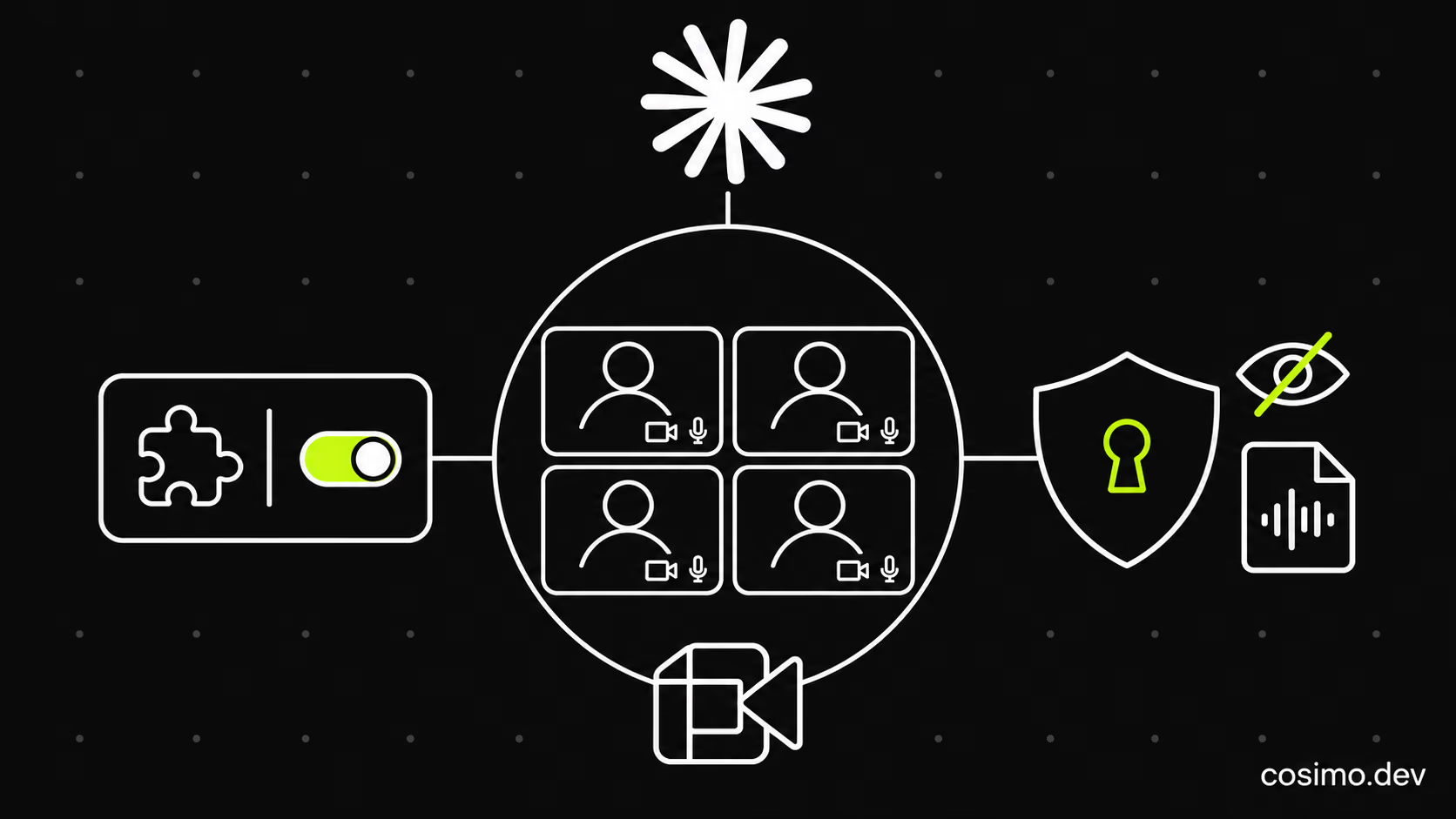
Claude Meetings è la funzione di Anthropic che fa entrare Claude nelle videochiamate di Google Meet come partecipante visibile: prende appunti, risponde a domande fatte a voce o in chat e costruisce documenti e lavagne mentre il gruppo parla. È in beta dal 12 novembre 2026, solo sui piani Team ed Enterprise.
Prima di aggiungerlo alle riunioni conviene sapere tre cose: chi lo può usare, quanto costa davvero e quale impostazione sugli ospiti esterni controllare subito, perché sul piano Team il comportamento predefinito è più permissivo di quanto sembri.
Cos'è Claude Meetings e cosa fa durante una chiamata
Quando entra, Claude compare tra i partecipanti con un riquadro che mostra il suo stato in tempo reale e pubblica un avviso nella chat di Meet. Da lì puoi:
- Fargli domande: dici "Claude" seguito dalla richiesta, oppure scrivi nella chat. Di default risponde per iscritto nella chat della chiamata.
- Costruire documenti insieme: con i comandi "Claude, make a doc" o "Claude, make a whiteboard" (fai un documento, fai una lavagna) crea l'oggetto e lo allega alla pagina della riunione, dove i colleghi presenti nell'invito possono modificarlo durante la discussione.
- Usare gli strumenti collegati: per esempio mandare un messaggio Slack o cercare un dato in un sistema aziendale, ma solo con il permesso della persona a cui appartiene lo strumento.
- Avere note e azioni da svolgere: a fine chiamata trovi riepilogo, azioni, trascrizione e tutto ciò che è stato creato su una pagina dedicata in claude.ai.
Puoi metterlo in pausa chiedendogli di smettere di ascoltare, oppure farlo uscire dicendoglielo o con "Rimuovi Claude" dalla pagina della riunione. Resta al massimo otto ore e avvisa prima di andarsene.
Chi può usare Claude Meetings e quanto costa
Claude Meetings non è disponibile sui piani individuali Free, Pro, Max e Ultra. Serve un piano aziendale, e il prezzo che paghi è quello del posto, non della funzione.
| Piano | Prezzo (al 14/11/2026, tasse escluse) | Claude Meetings | Chiamate con ospiti esterni |
|---|---|---|---|
| Team (da 2 a 150 persone) | posto Standard 20 $ al mese con fatturazione annuale, 25 $ mensile | attivo per tutti di default | consentite di default |
| Enterprise | 20 $ a posto al mese, annuale, minimo 20 posti, più consumo a tariffe API | spento finché un owner non lo accende | solo riunioni interne di default |
Durante la beta note, trascrizioni e risposte in chiamata sono incluse nel piano. Fa eccezione una risposta che usa uno strumento collegato: quella conta sui consumi della persona e può generare addebiti per l'organizzazione. Documenti, lavagne e gli altri contenuti creati in chiamata sono gratuiti fino al 10 febbraio 2027. Il prezzo successivo non è stato comunicato, quindi non ci costruirei sopra un budget.
Non è disponibile per le organizzazioni con zero data retention (ZDR), configurazione HIPAA o chiavi di cifratura gestite dal cliente (CMEK).
Come attivare Claude Meetings su Google Meet
La procedura ha una parte per l'amministratore e una per ogni utente.
- Owner: controlla l'attivazione. In Impostazioni organizzazione, Prodotti, Claude Meetings (beta) scegli se tenerlo spento, acceso per alcuni ruoli o acceso per tutti. Sul Team è già acceso.
- Owner: abilita Google Calendar per l'organizzazione, altrimenti gli utenti non possono collegare il calendario.
- Utente: apri Meetings nell'app web di Claude o in Claude Desktop e collega il tuo Google Calendar.
- Utente: scegli la riunione dal calendario e premi "Aggiungi Claude". Claude di solito entra da solo; se chiede di entrare, lo ammette l'host.
- Facoltativo: ingresso automatico. Da Impostazioni, Funzionalità, Meetings puoi farlo entrare in tutte le riunioni o in tutte tranne quelle a due. È una scelta personale: l'owner non può attivarla al posto tuo.
Per ora funziona solo con Google Meet. Zoom e Microsoft Teams non sono supportati e Anthropic non ha dato una data.
Claude Meetings e privacy: cosa salva e chi vede le note
Claude salva trascrizione, riepilogo e descrizioni di ciò che compare a schermo, non l'audio. La pagina della riunione la vedono e la modificano le persone della tua organizzazione presenti nell'invito, che possono condividerla con altri colleghi. Le stesse persone ricevono anche una mail di riepilogo con il link.
Due dettagli che in azienda contano:
- Tutto quello che Claude scrive nella chat di Meet lo vedono tutti i presenti. La chat sulla pagina della riunione in claude.ai resta invece interna all'organizzazione.
- Gli strumenti collegati si usano con il permesso di chi li possiede. Claude lo chiede la prima volta e il sì vale anche per le volte successive. Se la richiesta arriva a voce, per ora chiede ogni volta di confermare chi sta parlando.
Ospiti esterni: l'impostazione da controllare subito
Qui le due fonti ufficiali di Anthropic non dicono la stessa cosa. L'annuncio del 12 novembre descrive un comportamento prudente: Claude resta fuori dalle chiamate con persone esterne all'organizzazione ed esce se un esterno entra a metà. La guida del centro assistenza, aggiornata il 13 novembre, precisa che questo vale di default su Enterprise, mentre sul piano Team Claude può entrare nelle chiamate con ospiti esterni di default, finché un owner non lo disattiva.
Per una piccola azienda che fa videochiamate con clienti e fornitori è la prima cosa da guardare. Quando gli esterni sono ammessi, Claude prende appunti e posta il suo avviso ma non risponde in chat; quello che dicono gli ospiti finisce comunque in note e trascrizione, mentre loro non ricevono né la pagina né il riepilogo. Ogni utente ha anche una propria impostazione "Riunioni con ospiti esterni" in Impostazioni, Funzionalità, Meetings.
GDPR: cosa fare prima di attivarlo
Anthropic stessa chiede di verificare che tutti i partecipanti siano d'accordo a essere trascritti prima di aggiungere Claude o attivare l'ingresso automatico. Una trascrizione con nomi, opinioni e dati dei clienti è un trattamento di dati personali, quindi prima di accenderlo in azienda farei tre cose:
- Decidere per iscritto in quali riunioni Claude può entrare e in quali no, a partire da quelle con clienti esterni.
- Avvisare i partecipanti nell'invito, non solo con il messaggio che Claude posta in chat.
- Far aggiornare l'informativa privacy da chi segue il GDPR in azienda, DPO o consulente.
Limiti da conoscere prima di usarlo in azienda
- Solo Google Meet: chi lavora su Teams o Zoom deve aspettare.
- Lingue e Paesi non indicati: annuncio e guida non dicono in quali lingue la trascrizione è affidabile. Lo proverei prima su una riunione interna in italiano.
- Nessuna misura di qualità pubblicata su trascrizioni e riepiloghi: le note vanno rilette da una persona, soprattutto se da quelle note dipende una decisione.
- Integrazioni annunciate, non ancora attive: Anthropic lavora con Gong, Attention, Granola, Fireflies.ai, Otter e Plaud per mandare le trascrizioni a quegli strumenti, ma senza data.
- Gratuità a scadenza: documenti e lavagne sono gratis fino al 10 febbraio 2027.
Quando conviene davvero e quando no
Un verbale scritto da solo vale poco se le azioni restano sulla pagina della riunione. Nel mio lavoro le richieste dei clienti diventano attività in Zoho Projects, con le ore scalate dai timesheet: è lì che una decisione presa in call diventa lavoro fatto. Per questo il criterio che userei è semplice: Claude Meetings conviene se il tuo team lavora già in Google Workspace e se qualcuno porta le azioni nel gestionale dei progetti, a mano o con un'automazione.
Il secondo criterio è non fidarsi a occhi chiusi dei dati prodotti in automatico. Quando ho misurato le CTA del mio sito con GTM e GA4, risultavano 31 contatti registrati contro 4 reali. Un riepilogo AI può sbagliare allo stesso modo: chi ha guidato la riunione dovrebbe rileggerlo prima di mandarlo a tutti.
Non lo attiverei, invece, se le tue riunioni sono quasi tutte con clienti su Teams o Zoom, o se tratti dati che non vuoi in una trascrizione salvata da un fornitore esterno. Se usi già Claude per documenti e fogli, il passo naturale è partire da Claude in Google Docs, Sheets e Slides e da Claude Cowork. Per altri assistenti che lavorano fuori dalla chat trovi anche Claude in Chrome, Claude Duet e la voce di ChatGPT con email e calendario.
Se vuoi che le decisioni delle riunioni finiscano da sole nel CRM o nel gestionale, è il tipo di lavoro che faccio con l'automazione AI per PMI: analizzo il processo e collego gli strumenti che usi già. Per un confronto sul tuo caso puoi anche scrivermi dalla pagina contatti.