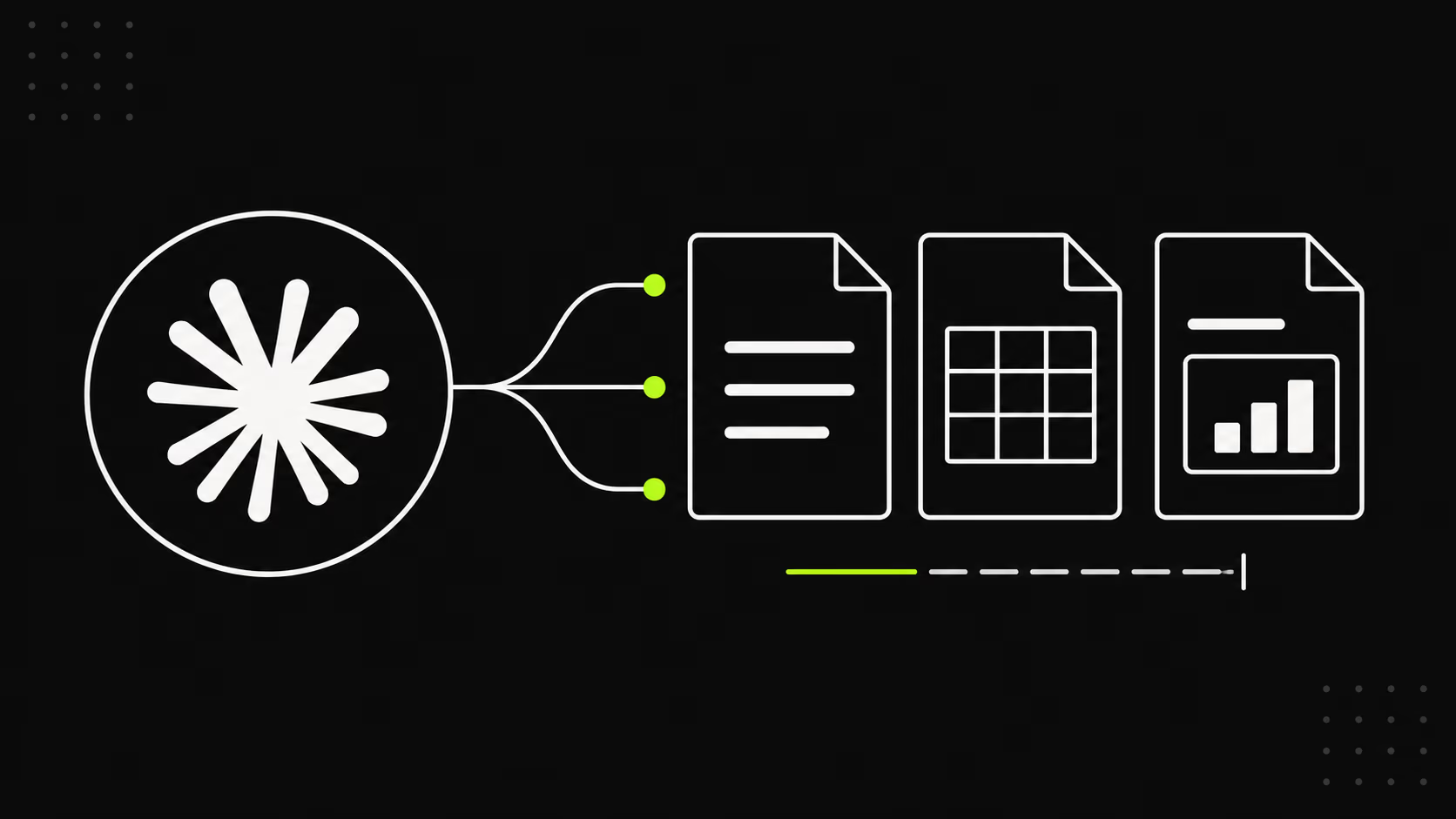
Claude in Google Docs, Sheets si Slides functioneaza printr-un add-on gratuit pe care il instalezi din Google Workspace Marketplace: deschide o bara laterala langa fisier, citeste documentul, foaia de calcul sau prezentarea deschisa si le modifica direct.
Este in beta din 6 octombrie 2026 si merge doar cu un plan Claude platit: Pro, Max, Team sau Enterprise.
O singura instalare acopera toate cele trei aplicatii. Apoi il deschizi din Extensii > Claude > Deschide Claude (in interfata in engleza: Extensions > Claude > Open Claude).
Mai jos vezi cum folosesti Claude in Google Docs, Sheets si Slides: cum il instalezi, ce face in fiecare aplicatie, limitele beta-ului despre care se vorbeste putin si ce as verifica eu la date si permisiuni inainte sa il folosesc pe fisierele unei firme din Romania.
Ce este Claude pentru Google Workspace
La lansare au aparut doua instrumente diferite si merita sa nu le confunzi:
- Add-on-ul: Claude intra in fisierul in care lucrezi deja, intr-o bara laterala. Vede fisierul deschis si ce ai selectat: un paragraf, un interval de celule, un slide.
- Conectorii Google Docs, Sheets si Slides: drumul invers. Pornesti din chatul Claude, lipesti linkul unui fisier sau ceri un document, o foaie sau o prezentare noua, iar Claude le creeaza sau le modifica de acolo.
Regula practica e simpla. Daca vrei sa repari fisierul pe care il ai in fata, folosesti add-on-ul. Daca ai nevoie de un fisier nou sau lucrezi pe mai multe fisiere, pornesti din chat cu conectorii.
Ambele sunt in beta. Sunt diferite si de vechii conectori Google Workspace, cei care il lasa pe Claude sa caute in Drive, Gmail si Calendar in timp ce vorbesti cu el.
Cine poate folosi Claude in Google Docs: planuri si cerinte
- Plan Claude: Pro, Max, Team sau Enterprise. Planul Free nu este inclus. Pentru costuri si diferente vezi ghidul despre preturile si planurile Claude.
- Cont Google: trebuie sa aiba voie sa instaleze aplicatii din Marketplace. La conturile de firma, administratorul blocheaza des aceasta optiune.
- Browser: Chrome, Edge sau Safari. Firefox nu e suportat in beta: bara se incarca, dar actiunile nu se finalizeaza.
- Autentificare: doar cu contul tau Claude, si prin SSO. Cheile API si accesul prin furnizori cloud nu merg in aceasta extensie.
Cum instalezi Claude in Google Docs, Sheets si Slides
Daca firma ta permite aplicatiile din Marketplace, dureaza cateva minute:
- Deschide pagina Claude din Google Workspace Marketplace si apasa Instaleaza.
- Alege contul Google pe care il folosesti pentru fisiere si accepta cele doua permisiuni cerute.
- Reincarca fisierele deja deschise. Claude apare in meniul Extensii din Docs, Sheets si Slides.
- Deschide bara din Extensii > Claude > Deschide Claude si conecteaza-te cu contul Claude.
- Pune o prima intrebare despre fisier, de exemplu: "Rezuma documentul in cinci puncte".
Permisiunile sunt doar doua: afisarea barei laterale si citirea sau modificarea fisierului in care ai deschis-o. Claude nu cere acces la Drive, Gmail, Calendar sau contacte.
Daca apare mesajul ca aplicatia nu e permisa de administrator
Mesajul vine de la Google, nu de la Claude. Doar administratorul Google Workspace il poate rezolva, in doua feluri:
- Permite Claude in consola de administrare, adaugandu-l pe lista aplicatiilor permise din Marketplace.
- Il instaleaza ca administrator pentru toata organizatia sau doar pentru anumite grupuri. Varianta merge chiar daca instalarile facute de utilizatori sunt blocate.
Daca nu vezi Claude in meniu, reincarca fisierul si verifica daca esti logat in Google cu contul corect. Un truc: apasa Alt+/ (Option+/ pe Mac) si scrie "Claude".
Ce face Claude in Google Docs
Claude in Google Docs lucreaza pe text fara sa strice formatarea din jur:
- Corecturi punctuale: repara o fraza sau schimba stilul unui titlu si lasa restul neatins.
- Rescrieri mari: propune modificarile ca niste carduri pe care le aplici sau le respingi pe rand.
- Restructurare: scurteaza un document, transforma notite intr-un tabel cu responsabil, actiune si termen, repara numerotarea.
- Verificari: de exemplu termenii folositi intr-un contract, dar nedefiniti nicaieri.
Ce nu face: nu citeste si nu rezolva comentariile, nu accepta sugestiile existente si nu creeaza sau reordoneaza filele documentului.
Modificarile lui sunt directe, nu in modul sugestii.
Ce face Claude in Google Sheets
In Sheets merge dincolo de formule:
- Formule: le scrie, explica cum e calculat un total si gaseste de ce un VLOOKUP intoarce #N/A.
- Analiza: creeaza tabele pivot, grafice native Sheets si file noi.
- Curatarea datelor: pentru combinari de tabele sau date murdare, muta un interval in Python si scrie rezultatul inapoi in foaie.
- De la zero: porneste de la o foaie goala si de la fisierele atasate, de exemplu pentru un raport buget fata de realizat.
Pentru o firma din Romania, un caz tipic e un export din programul de facturare sau din raportul e-Factura descarcat din SPV.
Claude poate uniformiza datele, separa sumele in RON si EUR si construi un pivot pe clienti. Nu are insa acces la ANAF: lucreaza doar pe ce ai pus deja in foaie.
Doua limite: nu citeste filele Connected Sheets legate de BigQuery si nu poate crea trigger-e, meniuri personalizate sau actualizari programate.
Ce face Claude in Google Slides
- Slide-uri noi coerente: le construieste pe layout-urile si tema prezentarii.
- Verificare finala: semnaleaza elemente suprapuse, iesite din slide sau text greu de citit.
- Ordine: imparte un slide plin de text in doua, aliniaza titlurile, adauga un grafic in culorile prezentarii.
Atentie la grafice: in Slides, Claude le pune ca imagini, nu ca grafice legate de Sheets. Daca se schimba cifrele, trebuie regenerat. Daca lucrezi in PowerPoint, fluxul e altul si il explic in ghidul despre Claude pentru PowerPoint.
Claude in Google Docs: intreaba inainte sau accepta tot
In partea de jos a barei alegi cat de liber il lasi pe Claude:
- Ask before edits (implicit): fiecare modificare apare intr-un card de aprobare si Claude asteapta clicul tau.
- Accept all edits: Claude termina sarcina fara sa se opreasca.
Chiar si in modul automat, Claude se opreste mereu inainte sa adauge un link, sa insereze o imagine de la o adresa web sau sa scoata accesul cuiva.
Nu poate niciodata sa partajeze fisierul, sa schimbe proprietarul sau sa creeze automatizari.
Fiecare modificare intra in istoricul versiunilor pe numele tau. Ca sa revii, folosesti Anulare sau restaurezi o versiune mai veche.
Sfatul meu: pastreaza modul implicit pe documentele care pleaca la clienti sau furnizori. Modul automat are sens pe foile de lucru interne, unde o greseala se vede imediat si se anuleaza.
Limitele Claude in Google Docs, Sheets si Slides
- Doar fisiere Google: nu merge pe fisiere Word, Excel sau PowerPoint deschise in Docs, Sheets sau Slides. Le convertesti inainte din Fisier > Salveaza ca Google Docs, Sheets sau Slides.
- Un fisier odata: nu deschide, nu creeaza si nu copiaza alte fisiere din Drive si nu exporta in PDF.
- Bara mereu deschisa: daca o inchizi, lucrul se opreste.
- Sase minute pe operatiune: Google opreste o operatiune lunga dupa sase minute. La lucrari mari cere-i lui Claude sa lucreze pe bucati, de exemplu zece slide-uri odata.
- Istoric local: chatul ramane salvat in browser, pe fisier. Nu se sincronizeaza intre dispozitive, iar o copie a fisierului porneste de la zero.
- Atasamente: pana la 20 de fisiere pe mesaj, 30 MB pe document si 10 MB pe imagine.
- Fara dictare vocala in bara laterala.
GDPR: ce citeste Claude in Google Docs si Sheets
Claude in Google Docs, Sheets si Slides citeste doar fisierul deschis si ce selectezi, plus conectorii pe care ii activezi tu. Nu vede restul Drive-ului, emailul sau calendarul. Cautarea web e oprita implicit.
Continutul fisierului si mesajele tale sunt trimise catre Claude ca sa genereze raspunsul si nu sunt folosite la antrenarea modelelor.
Intrarile si iesirile sunt sterse in 30 de zile, cu exceptiile prevazute de regulile de pastrare a datelor.
Pentru o firma din Romania conteaza mai ales diferenta dintre planuri:
- Pro si Max urmeaza termenii pentru consumatori.
- Team si Enterprise urmeaza termenii comerciali si acordul de prelucrare a datelor al organizatiei.
Daca in fisiere ai date personale, de exemplu CNP-uri de angajati, adrese de clienti sau date de facturare, varianta curata pentru GDPR si pentru un eventual control ANSPDCP e un plan Team sau Enterprise.
Si chiar si atunci, un CNP nu are ce cauta intr-un fisier pe care il dai unui AI daca nu e strict necesar.
Pe planurile Enterprise functioneaza si Compliance API, cheile de criptare gestionate de client si exportul jurnalelor de audit.
Zero Data Retention nu e disponibil pentru aceasta extensie, iar extensia nu preia regulile personalizate de pastrare a datelor ale organizatiei.
Mai e riscul de prompt injection: un fisier primit din afara poate contine instructiuni ascunse, chiar si cu text alb.
Claude trateaza continutul ca date si semnaleaza textul ascuns, dar actiunile propuse trebuie citite inainte de aprobare, mai ales pe fisiere externe.
Claude in Google Docs sau Gemini: ce alegi?
Gemini e deja integrat in aplicatiile Google, deci intrebarea e fireasca. Eu o vad asa:
- Daca in firma folositi deja Claude cu skill-uri si conectori, add-on-ul aduce totul in Docs, Sheets si Slides: aceleasi modele, aceleasi skill-uri, aceiasi conectori, de exemplu CRM-ul.
- Daca nu aveti plan Claude si va ajunge sa scrieti si sa rezumati in Google, Gemini va scuteste de un abonament in plus.
- Daca lucrati mult in foi de calcul, posibilitatea de a trece un interval prin Python si de a scrie rezultatul inapoi e motivul cel mai concret sa incercati Claude.
Criteriul real nu e care AI e mai bun in teorie, ci unde sunt deja datele, permisiunile si abonamentele voastre.
Cum as folosi Claude in Google Sheets si Docs intr-un IMM
Lucrez cu agenti AI si integrari pentru firme, iar cazurile in care acest instrument are sens imediat sunt putine si clare:
- Verificarea unei liste de preturi sau a unei foi de comenzi: formule stricate, valori scrise de mana, date in formate diferite.
- Raportul lunar: dintr-un export din programul de facturare sau din magazinul online, cu livrari prin Fan Courier si plati prin Netopia, intr-un pivot cu grafic pe o fila noua.
- Documente lungi: scurtarea unui caiet de sarcini sau a unui regulament intern fara sa pierzi cerintele numerotate.
- Prezentari comerciale: notitele dintr-o sedinta transformate in cinci slide-uri cu tema firmei.
Daca vrei ca o activitate sa ruleze singura in fiecare zi, de exemplu sa actualizeze o foaie cand vine o comanda, add-on-ul nu ajunge: nu creeaza automatizari programate.
Acolo ai nevoie de un flux adevarat, cum construiesc prin automatizari AI si automatizari n8n.
Pentru o imagine mai larga vezi si instrumentele AI practice pentru IMM.
Citeste si
- Claude pentru PowerPoint: cum functioneaza si ce limite are
- Claude API key: cum o obtii, cat costa si primul apel
- Anthropic Academy: cursuri gratuite Claude si certificate
- Full Disk Access pe Mac: ce se schimba cu agentii AI
Pe scurt
Cu Claude in Google Docs, Sheets si Slides scapi de copy-paste intre chat si fisier: il instalezi o data, lucreaza pe fisierul deschis si lasa urma fiecarei modificari in istoric.
E inca beta, cu limite clare la fisierele Office, la automatizari si la pastrarea datelor.
Daca vrei sa il aduci in foile si documentele firmei tale cu permisiuni si date in ordine, scrie-mi.