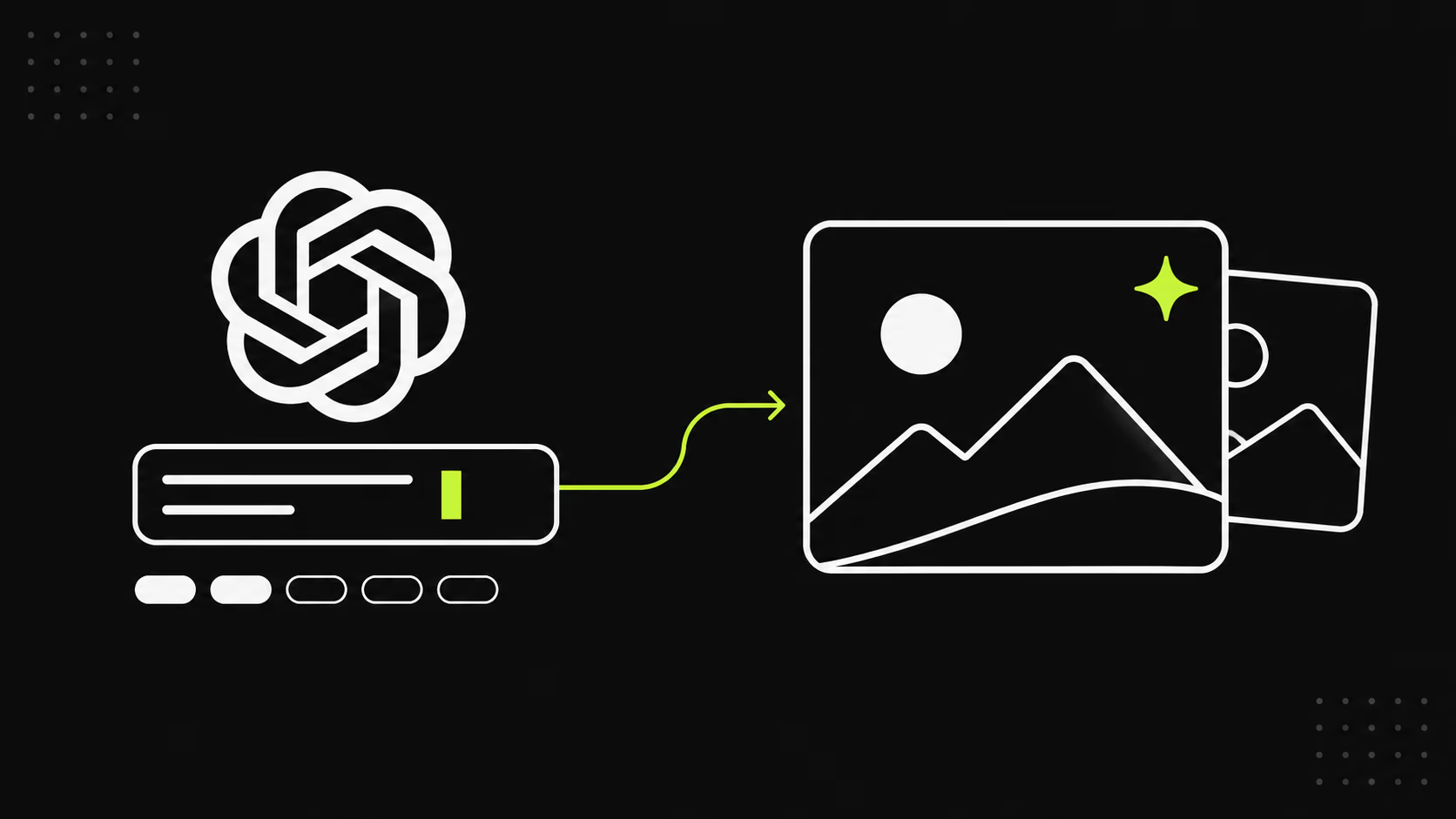
Con ChatGPT immagini e grafiche si creano anche gratis: basta descrivere in chat quello che vuoi oppure aprire la sezione Immagini.
Dall'8 settembre 2026 il motore è ChatGPT Images 2.5, disponibile su tutti i piani, compreso quello gratuito, da web, app Android e iPhone.
Il piano Free però ha un limite di immagini che OpenAI non dichiara in numeri e che cambia nel tempo.
In questa guida su ChatGPT immagini trovi come creare e modificare le immagini passo passo, cosa cambia tra Free, Go, Plus e Pro, come scrivere un prompt che funziona al primo colpo e cosa controllare prima di usare un'immagine per la tua attività.
Le guide che si trovano oggi in italiano parlano ancora di DALL-E 3 e di "due immagini al giorno". Sono informazioni superate: qui c'è lo stato attuale, verificato sulla documentazione di OpenAI.
Quale ChatGPT crea immagini?
Tutti. Non devi scegliere un modello speciale: in ChatGPT immagini e modifiche sono gestite da ChatGPT Images 2.5, lanciato l'8 settembre 2026. OpenAI lo indica disponibile per tutti gli utenti di ChatGPT, su desktop, mobile e web.
Rispetto alla versione precedente, OpenAI indica questi miglioramenti:
- Più veloce: latenza di generazione ridotta fino al 50% rispetto a Images 2.0.
- Foto di riferimento: i soggetti delle immagini che carichi vengono conservati meglio.
- Modifiche su più passaggi: puoi correggere un dettaglio alla volta senza stravolgere il resto.
- Layout complessi: poster, grafiche con testo e composizioni articolate.
- Sketch: disegni a mano direttamente in ChatGPT e lo usi come guida visiva.
Se ti interessa la parte tecnica, cioè i modelli Flare e Sunburst e il costo per immagine via API, l'ho spiegata nell'articolo su ChatGPT Images 2.5 e i prezzi delle API. Qui resto sull'uso dentro ChatGPT.
ChatGPT immagini gratis: come crearle passo passo
Ti serve solo un account ChatGPT, anche gratuito. I passaggi sono gli stessi da computer e da smartphone.
- Accedi a ChatGPT dal sito o dall'app con il tuo account.
- Apri la sezione Immagini: dalla barra laterale scegli Immagini, oppure nella chat premi Altro e poi Immagini. In alternativa scrivi direttamente "crea un'immagine di..." in una conversazione normale.
- Parti da un modello, se ti aiuta: nella sezione Immagini trovi modelli pronti per poster, logo e altri formati comuni.
- Descrivi l'immagine: soggetto, stile, inquadratura, formato e, se serve, il testo da inserire. Più avanti ti do uno schema.
- Rifinisci: chiedi modifiche in chat, oppure usa lo strumento di selezione per intervenire solo su una zona.
Le immagini create restano raccolte nella sezione Immagini, così le ritrovi senza scorrere le vecchie conversazioni.
Quante immagini puoi creare con ChatGPT Free?
OpenAI non pubblica un numero fisso.
Nella sua documentazione scrive che la creazione di immagini ha limiti separati da quelli dei messaggi e che, sul piano gratuito, può avere limiti più stretti dei piani a pagamento. Aggiunge che i limiti possono cambiare nel tempo.
In pratica succede questo:
- finché sei sotto la soglia, generi e modifichi normalmente;
- quando la raggiungi, ChatGPT mostra un avviso di limite raggiunto con il pulsante per passare a Plus;
- dopo un po' di tempo il limite si azzera e puoi ricominciare.
Quando cerchi ChatGPT immagini gratis, diffida dei siti che promettono un numero preciso al giorno: il dato non è ufficiale e rischia di essere già cambiato.
Il mio consiglio è semplice: con il piano Free prepara bene il prompt prima di inviarlo, perché ogni tentativo a vuoto consuma la tua quota.
ChatGPT immagini: Free, Go, Plus e Pro a confronto
La pagina dei piani di OpenAI descrive così la creazione di immagini:
- Free: creazione di immagini limitata.
- Go: più generazioni di immagini rispetto al Free.
- Plus: creazione di immagini più complessa e accurata, con la generazione di immagini con Thinking.
- Pro: creazione di immagini indicata come illimitata e più veloce.
- Business: anche qui è disponibile la modalità con Thinking.
La modalità con Thinking è quella che ragiona prima di disegnare: utile per infografiche, schemi e immagini con molto testo. Su Free e Go non c'è.
Prezzi e differenze complete dei piani li trovi nella mia guida ai piani ChatGPT da Go a Pro.
Se usi le immagini solo ogni tanto, il Free basta. Se ci lavori tutti i giorni, per social o schede prodotto, il limite del Free diventa un freno.
ChatGPT immagini: come scrivere il prompt giusto
La maggior parte delle immagini deludenti nasce da prompt troppo corti. Ti consiglio questo schema in cinque parti:
- Soggetto: cosa deve esserci, con i dettagli che contano. "Una tazza di ceramica bianca con il logo verde" è meglio di "una tazza".
- Contesto: dove si trova e con che luce. "Su un tavolo di legno chiaro, luce naturale da sinistra".
- Stile: foto realistica, illustrazione piatta, acquerello, rendering 3D.
- Formato: quadrato per un post, verticale per una storia, orizzontale per un banner.
- Testo: se serve una scritta, mettila tra virgolette e indica dove va.
Esempio pratico
Prompt debole: "fai un'immagine per la mia pizzeria".
Prompt che funziona: "Foto realistica di una pizza margherita appena sfornata su un tagliere di legno, forno a legna sfocato sullo sfondo, luce calda serale, formato verticale per una storia Instagram, in alto la scritta "Aperti anche a pranzo" in carattere bianco semplice".
Il secondo prompt costa qualche secondo in più da scrivere e di solito evita due o tre tentativi. Con il piano Free è la differenza tra finire il lavoro e restare bloccato dal limite.
Come modificare una foto con ChatGPT
Puoi caricare una tua foto e chiedere modifiche, oppure ritoccare un'immagine appena creata. Gli strumenti principali sono tre:
- Strumento di selezione: evidenzi una zona e chiedi di cambiare solo quella, per esempio lo sfondo o un oggetto.
- Proporzioni: adatti la stessa immagine a formati diversi, dal post quadrato al banner.
- Annulla e ripristina: torni indietro se una modifica non ti convince.
ChatGPT Images può anche aggiungere testo, inserire dettagli o rendere lo sfondo trasparente. Lo sfondo trasparente è comodo per i prodotti da appoggiare sulle pagine di un sito.
Un consiglio: chiedi una modifica per volta. "Cambia lo sfondo in bianco" e poi "aggiungi un'ombra leggera sotto il prodotto" funziona meglio di una richiesta unica con cinque cambiamenti.
Le immagini create con ChatGPT si possono usare per lavoro?
Sì, con qualche attenzione. I termini d'uso di OpenAI dicono che, nei limiti della legge applicabile, l'utente è proprietario dell'output.
Precisano però che l'output potrebbe non essere unico: altri utenti possono ottenere immagini simili.
Prima di usare un'immagine per la tua attività controlla questi punti:
- Marchi e persone reali: evita loghi altrui e volti riconoscibili senza autorizzazione.
- Prodotti: se l'immagine rappresenta qualcosa che vendi, deve essere fedele. Una foto "migliorata" troppo si paga in resi e recensioni.
- Trasparenza: le immagini di ChatGPT contengono metadati C2PA e una filigrana invisibile SynthID. Per gli obblighi di dichiarazione dei contenuti generati, leggi la mia guida all'articolo 50 dell'AI Act.
- Dati personali: pensa bene prima di caricare foto di clienti o dipendenti. Ho spiegato come gestire le impostazioni nella guida alla privacy di ChatGPT.
I metadati C2PA possono sparire se ritagli o converti il file. La filigrana SynthID invece è dentro l'immagine e resiste meglio alle trasformazioni.
ChatGPT non genera immagini: cosa controllare
Se ChatGPT non crea l'immagine o si ferma a metà, le cause più comuni sono quattro:
- Limite raggiunto: sul Free compare l'avviso con l'invito a passare a Plus. Devi aspettare l'azzeramento.
- Richiesta bloccata: alcune immagini non sono consentite dalle regole di OpenAI. Riformula il prompt in modo più neutro.
- Problema temporaneo: a volte il servizio immagini rallenta. Riprova dopo qualche minuto.
- App non aggiornata: se la sezione Immagini o Sketch non compaiono, aggiorna l'app.
ChatGPT immagini o Gemini: quale usare?
Le ricerche su Gemini per le immagini sono in forte crescita, e la domanda è legittima. L'alternativa di Google si chiama Nano Banana e l'ho analizzata nella guida a Nano Banana Pro.
La mia regola pratica: usa lo strumento dell'ecosistema in cui lavori già. Se hai un abbonamento ChatGPT, sfrutta Images 2.5. Se lavori con Google Workspace, prova prima Gemini. Per un uso occasionale entrambi i piani gratuiti bastano.
Quando conviene automatizzare le immagini
Creare dieci immagini a mano in ChatGPT va benissimo. Creare cinquecento varianti per il catalogo di un negozio online no: lì conviene collegare le API a un flusso automatico, con controlli di qualità prima della pubblicazione.
È il tipo di lavoro che imposto per le PMI con l'automazione AI: dal catalogo prodotto alle immagini pronte per il sito, senza copia e incolla. Se stai aprendo un negozio, parti dalla mia guida su come aprire un ecommerce nel 2026.
In sintesi
Con ChatGPT immagini di buona qualità si creano gratis grazie a ChatGPT Images 2.5, ma il piano Free ha un limite non dichiarato in numeri.
Per ottenere buoni risultati senza sprecare tentativi usa un prompt completo, modifica una cosa per volta e controlla diritti, fedeltà al prodotto e trasparenza prima di usare le immagini per lavoro.
Se vuoi capire come usare le immagini AI nella tua attività, dal sito ai social, scrivimi e ne parliamo.