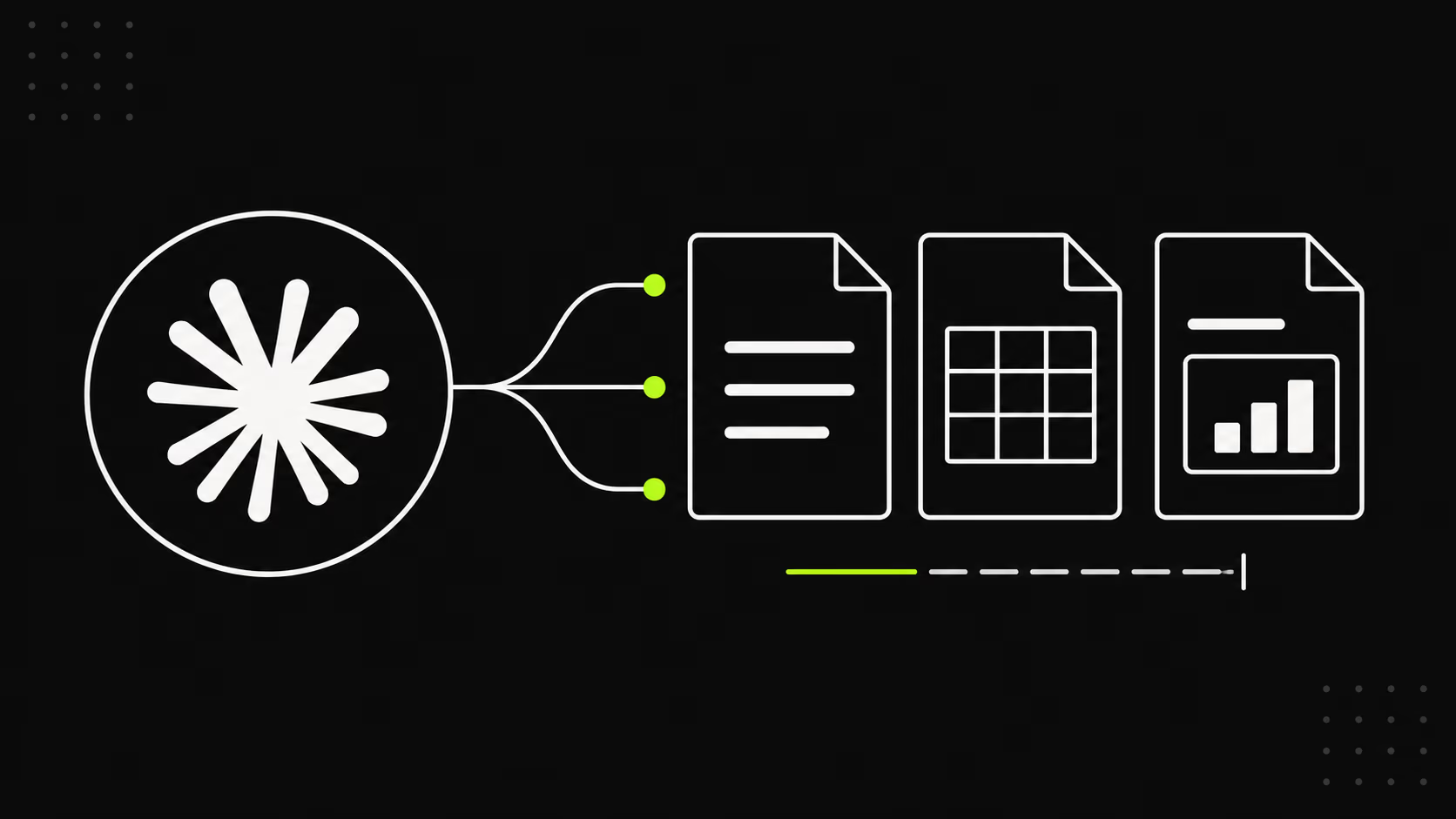
Claude in Google Docs, Sheets e Slides funziona tramite un componente aggiuntivo gratuito da installare dal Google Workspace Marketplace: apre una barra laterale accanto al file, legge il documento, il foglio o la presentazione che hai aperto e lo modifica direttamente.
È in beta dal 6 ottobre 2026 e lo puoi usare solo con un piano Claude a pagamento: Pro, Max, Team o Enterprise.
Un'unica installazione copre tutte e tre le app. Dopo, lo apri da Estensioni > Claude > Apri Claude.
In questa guida vediamo come usare Claude in Google Docs, Sheets e Slides: come installarlo, cosa sa fare in ogni app, i limiti della beta che nessuno ti dice e i controlli su dati e permessi che farei io prima di usarlo sui file di un'azienda.
Cos'è Claude per Google Workspace
Con il lancio sono arrivati due strumenti diversi, e conviene non confonderli:
- Il componente aggiuntivo (add-on): Claude entra nel file in cui stai già lavorando, in una barra laterale. Vede il file aperto e quello che hai selezionato: un paragrafo, un intervallo di celle, una slide.
- I connettori Google Docs, Sheets e Slides: fai il contrario. Parti dalla chat di Claude, incolli il link di un file oppure chiedi un documento, un foglio o una presentazione nuovi, e Claude li crea o li modifica da lì.
La regola pratica è semplice. Se devi sistemare il file che hai davanti, usa l'add-on. Se devi creare un file nuovo o lavorare su più file insieme, parti dalla chat con i connettori.
Entrambi sono in beta. Sono diversi anche dai vecchi connettori di Google Workspace, quelli che permettono a Claude di cercare in Drive, Gmail e Calendar mentre chatti.
Chi può usare Claude in Google Docs: piani e requisiti
- Piano Claude: Pro, Max, Team o Enterprise. Il piano Free non è incluso. Se non sai quale scegliere, nella guida ai piani e prezzi di Claude trovi le differenze.
- Account Google: deve poter installare app dal Marketplace. Negli account aziendali spesso questa possibilità è bloccata dall'amministratore.
- Browser: Chrome, Edge o Safari. Firefox nella beta non è supportato: la barra si carica ma le azioni non si completano.
- Accesso: solo con il tuo account Claude, anche via SSO. Chiavi API e accesso tramite cloud provider non funzionano in questa estensione.
Come installare Claude in Google Docs, Sheets e Slides
Se la tua organizzazione consente le app del Marketplace, ci vogliono un paio di minuti:
- Apri la pagina di Claude nel Google Workspace Marketplace e fai clic su Installa.
- Scegli l'account Google che usi per i tuoi file e concedi le due autorizzazioni richieste.
- Ricarica i file già aperti. Claude compare nel menu Estensioni di Docs, Sheets e Slides.
- Apri la barra da Estensioni > Claude > Apri Claude e accedi con il tuo account Claude.
- Fai una prima domanda sul file, per esempio: "Riassumi questo documento in cinque punti".
Le autorizzazioni sono solo due: mostrare la barra laterale e leggere o modificare il file in cui l'hai aperta. Claude non chiede accesso a Drive, Gmail, Calendar o contatti.
Se vedi "Questa applicazione non è consentita dall'amministratore"
Il messaggio arriva da Google, non da Claude. Solo l'amministratore di Google Workspace può risolverlo, in due modi:
- Consentire Claude nella console di amministrazione, aggiungendolo all'elenco delle app consentite del Marketplace.
- Installarlo come amministratore per tutta l'organizzazione o solo per alcuni gruppi. Questa strada funziona anche quando le installazioni degli utenti sono bloccate.
Se Claude non compare nel menu, ricarica il file e controlla di essere entrato in Google con l'account giusto. Un trucco: premi Alt+/ (Option+/ su Mac) e scrivi "Claude".
Cosa fa Claude in Google Docs
Claude in Google Docs lavora sul testo senza rovinare la formattazione intorno:
- Correzioni puntuali: sistema una frase o cambia lo stile di un titolo lasciando intatto il resto.
- Riscritture lunghe: propone le modifiche come schede da applicare o scartare una per una.
- Ristrutturare: accorcia un documento, trasforma delle note in una tabella con responsabile, azione e scadenza, corregge la numerazione.
- Controlli: per esempio cercare i termini usati in un contratto ma mai definiti.
Cosa non fa: non legge e non risolve i commenti, non accetta i suggerimenti esistenti e non crea o riordina le schede del documento.
Le sue modifiche sono dirette, non in modalità suggerimento.
Cosa fa Claude in Google Sheets
In Sheets va oltre le formule:
- Formule: le scrive, spiega come è calcolato un totale e trova perché un CERCA.VERT restituisce #N/D.
- Analisi: crea tabelle pivot, grafici nativi di Sheets e nuove schede.
- Pulizia dati: per unire tabelle o pulire dati sposta un intervallo in Python e riscrive il risultato nel foglio.
- Da zero: parte da un foglio vuoto e dai file che alleghi, per esempio per un report budget contro consuntivo.
Due limiti da sapere: non legge le schede Connected Sheets collegate a BigQuery e non può creare trigger, menu personalizzati o aggiornamenti pianificati.
Cosa fa Claude in Google Slides
- Nuove slide coerenti: le costruisce usando i layout e il tema della presentazione.
- Controllo finale: segnala elementi sovrapposti, fuori dalla slide o testo difficile da leggere.
- Riordino: divide una slide piena di testo in due, rende i titoli paralleli, aggiunge un grafico con i colori del deck.
Attenzione ai grafici: in Slides Claude li inserisce come immagini, non come grafici collegati a Sheets. Se i numeri cambiano, va rigenerato. Se lavori con PowerPoint, il flusso è diverso e lo spiego nella guida a Claude per PowerPoint.
Claude in Google Docs: chiedi prima o accetta tutto
In fondo alla barra scegli quanto lasciare fare a Claude:
- Chiedi prima di modificare (predefinita): ogni modifica compare in una scheda di approvazione e Claude aspetta il tuo clic.
- Accetta tutte le modifiche: Claude porta a termine il compito senza fermarsi.
Anche in modalità automatica Claude si ferma sempre prima di aggiungere un link, inserire un'immagine da un indirizzo web o rimuovere l'accesso di qualcuno.
Non può mai condividere il file, cambiarne il proprietario o creare automazioni.
Ogni modifica finisce nella cronologia delle versioni con il tuo nome. Per tornare indietro basta Annulla oppure ripristinare una versione precedente.
Il mio consiglio: lascia la modalità predefinita sui documenti che vanno a clienti o fornitori. La modalità automatica ha senso sui fogli di lavoro interni, dove un errore si vede subito e si annulla.
I limiti di Claude in Google Docs, Sheets e Slides
- Solo file Google: non funziona su file Word, Excel o PowerPoint aperti in Docs, Sheets o Slides. Prima li converti con File > Salva come Google Docs, Sheets o Slides.
- Un file alla volta: non apre, non crea e non copia altri file in Drive e non esporta in PDF.
- Barra sempre aperta: se la chiudi, il lavoro si interrompe.
- Sei minuti per operazione: Google ferma un'operazione lunga dopo sei minuti. Per lavori grandi chiedi a Claude di procedere a blocchi, per esempio dieci slide alla volta.
- Cronologia locale: la chat resta salvata nel browser, per file. Non si sincronizza tra dispositivi e una copia del file riparte da zero.
- Allegati: fino a 20 file per messaggio, 30 MB per documento e 10 MB per immagine.
- Niente dettatura vocale nella barra laterale.
Privacy e dati: cosa legge Claude in Google Docs e Sheets
Claude in Google Docs, Sheets e Slides legge solo il file aperto e quello che selezioni, più i connettori che attivi tu. Non vede il resto del tuo Drive, la posta o il calendario. La ricerca web è spenta di default.
Il contenuto del file e i tuoi messaggi vengono inviati a Claude per generare la risposta e non sono usati per addestrare i modelli.
Input e output vengono eliminati entro 30 giorni, salvo eccezioni previste dalle regole sulla conservazione dei dati.
Per un'azienda italiana la differenza importante è un'altra:
- Pro e Max seguono i termini per i consumatori.
- Team ed Enterprise seguono i termini commerciali e l'accordo sul trattamento dei dati dell'organizzazione.
Se nei file ci sono dati personali di clienti o dipendenti, per il GDPR la strada pulita è un piano Team o Enterprise. Sui piani Enterprise funzionano anche Compliance API, chiavi di cifratura gestite dal cliente ed esportazione dei log di audit.
Altri due punti da non trascurare. Zero Data Retention non è disponibile per questa estensione, e l'estensione non eredita eventuali regole di conservazione personalizzate della tua organizzazione.
C'è poi il rischio di prompt injection: un file ricevuto da fuori può contenere istruzioni nascoste, magari in testo bianco.
Claude tratta il contenuto come dati e segnala il testo nascosto, ma le azioni proposte vanno comunque lette prima di approvarle, soprattutto su file esterni.
Claude in Google Docs o Gemini: quale usare?
Gemini è già integrato nelle app Google, quindi la domanda è legittima. Io la vedo così:
- Se in azienda usate già Claude con skill e connettori, l'add-on porta tutto dentro Docs, Sheets e Slides: stessi modelli, stesse skill, stessi connettori, per esempio il CRM.
- Se non avete un piano Claude e vi basta scrivere e riassumere dentro Google, partire da Gemini evita un abbonamento in più.
- Se lavorate molto con i fogli di calcolo, la possibilità di passare un intervallo in Python e riscrivere il risultato è il motivo più concreto per provare Claude.
Il criterio vero non è quale AI sia più brava in astratto, ma dove stanno già i vostri dati, i permessi e gli abbonamenti.
Come userei Claude in Google Sheets e Docs in una PMI
Lavorando su agenti AI e integrazioni per aziende, i casi in cui questo strumento ha senso subito sono pochi e chiari:
- Controllo di un listino o di un foglio ordini: trovare formule rotte, valori scritti a mano e date in formati diversi.
- Report mensile: da un export del gestionale a una tabella pivot con grafico, in una scheda nuova.
- Documenti lunghi: ridurre un capitolato o un regolamento interno senza perdere i requisiti numerati.
- Presentazioni commerciali: trasformare gli appunti di una riunione in cinque slide con il tema aziendale.
Se invece vuoi che un'attività giri da sola ogni giorno, per esempio aggiornare un foglio quando arriva un ordine, l'add-on non basta: non crea automazioni pianificate.
Lì serve un flusso vero, come quelli che costruisco con le automazioni AI.
Per una panoramica più ampia trovi anche gli strumenti AI pratici per le PMI.
Leggi anche
- Claude PowerPoint: come funziona l'add-in, prezzo e limiti
- Claude for Small Business: 43 workflow, serve a una PMI?
- Claude Cowork: prezzo, piani e cosa include
- Le migliori skill di Claude da installare
In sintesi
Usare Claude in Google Docs, Sheets e Slides toglie il copia e incolla tra chat e file: si installa una volta, lavora sul file aperto e lascia traccia di ogni modifica nella cronologia.
È ancora una beta, con limiti precisi su file Office, automazioni e conservazione dei dati.
Se vuoi capire come portarlo nei fogli e nei documenti della tua azienda con permessi e dati in ordine, scrivimi.