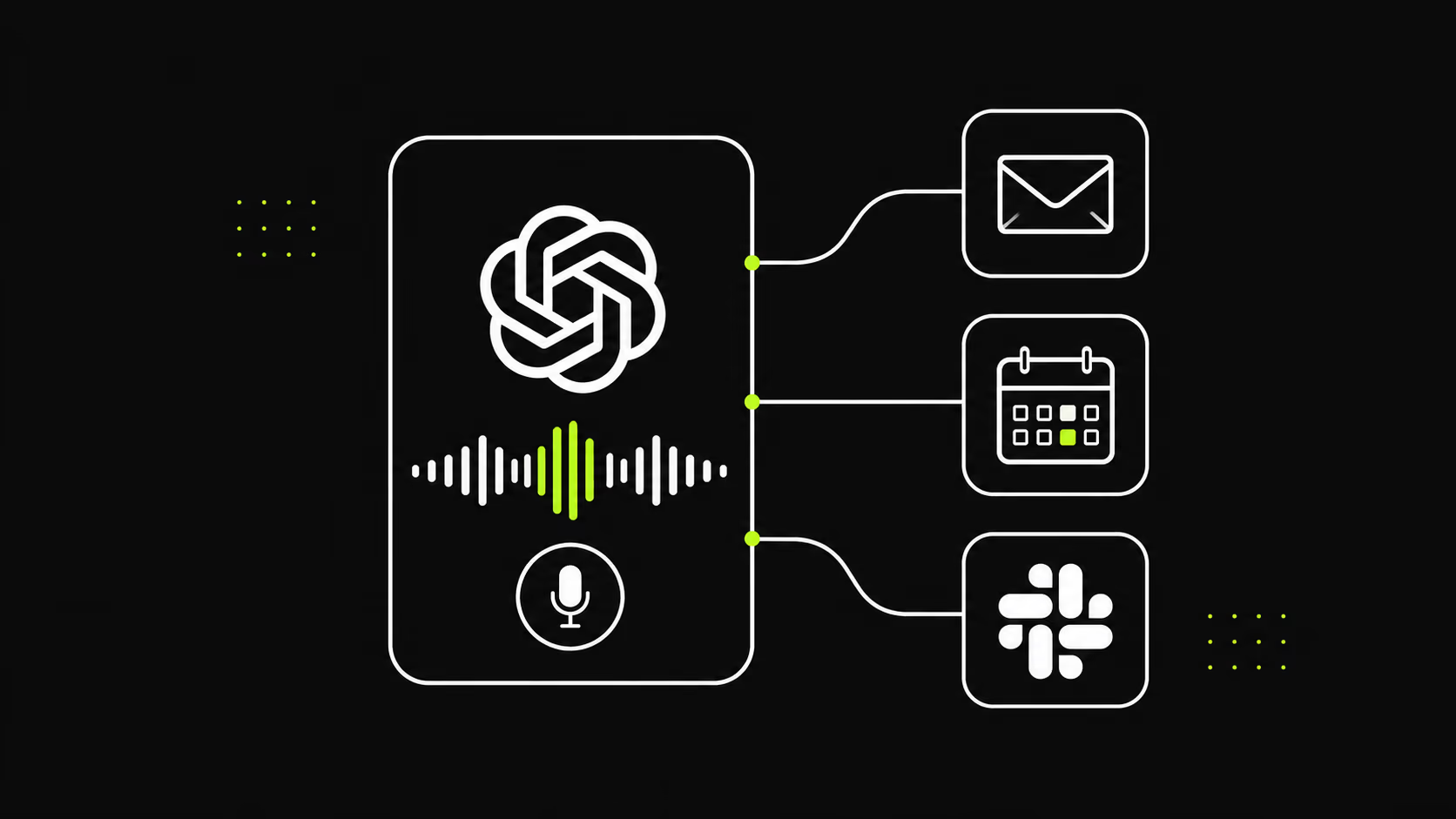
Fino a pochi giorni fa la voce di ChatGPT era soprattutto un modo più comodo per chiacchierare con l'AI. Dal 23 settembre 2026 fa un passo diverso: mentre parli può usare le app collegate al tuo account, preparare una bozza di email, guardare il calendario, riassumere i messaggi di Slack e, nella sezione Work, costruire documenti e fogli di calcolo.
Io lavoro ogni giorno con assistenti vocali e automazioni per le PMI, quindi ho guardato questa novità con un occhio preciso: cosa fa davvero, quanto costa, cosa succede ai dati e dove si ferma. Qui trovi come usare ChatGPT con la voce, cosa cambia con i plugin, i limiti per piano e le soluzioni quando la voce non funziona.
Cosa cambia nella voce di ChatGPT dal 23 settembre
Le novità sono due e vanno tenute separate, perché funzionano in modo diverso.
- Plugin durante la conversazione vocale: su web, iOS e Android puoi chiedere a ChatGPT, a voce, di usare i plugin già collegati al tuo account. La risposta arriva a voce e la segui anche scritta in chat.
- Voce dentro ChatGPT Work: su web e mobile puoi chiedere a voce di creare documenti, presentazioni e fogli di calcolo, o di fare un lavoro nel browser. Se chiudi la chiamata mentre il lavoro è ancora in corso, continua in modalità testo.
Dietro ci sono modelli diversi. La conversazione in tempo reale usa GPT-Live-1 o la versione mini, a seconda del piano. Quando la richiesta è complessa, il lavoro passa ai modelli di ragionamento della famiglia GPT-6 (Astra, Sol e Luna). Se vuoi capire le differenze tra questi tre, le ho spiegate nell'articolo su GPT-6 Sol e Luna.
Come usare ChatGPT con la voce
Avviare la voce è semplice e non richiede impostazioni particolari.
- Su smartphone (iOS o Android): tocca l'icona della voce nella barra dei messaggi e consenti l'accesso al microfono.
- Da computer: apri ChatGPT nel browser e clicca l'icona della voce nel riquadro dove scrivi.
- Per la lingua e la voce: vai in Impostazioni, sezione Voce. Da lì scegli la lingua e il timbro che preferisci.
Una volta avviata, parli come faresti al telefono. La modalità Live ascolta e risponde insieme, quindi puoi interromperla a metà frase senza aspettare che finisca.
ChatGPT voce con i plugin: cosa puoi fare davvero
La parte interessante per chi lavora è questa. Con email, calendario e Slack collegati, i casi d'uso tipici sono:
- Email: "Prepara una bozza di risposta al cliente che mi ha scritto ieri sul preventivo." ChatGPT scrive la bozza e te la mostra in chat.
- Calendario: "Cosa ho domani pomeriggio?" oppure "Trova un buco di un'ora giovedì."
- Slack: "Riassumimi cosa si sono detti nel canale del progetto stamattina."
Due regole rendono il sistema più sicuro di quanto sembri. La prima: valgono i permessi delle app e le restrizioni dello spazio di lavoro che hai già. Se un plugin non ha accesso a qualcosa, non lo ottiene solo perché glielo chiedi a voce.
La seconda è quella che apprezzo di più: quando un'azione richiede approvazione, per esempio un invio, la voce ti mostra un riepilogo sullo schermo e devi confermare o rifiutare con i controlli a schermo. L'approvazione a voce non è supportata. Un "sì" detto per sbaglio o sentito da un'altra persona nella stanza non basta a far partire un'email.
Comandi vocali pronti per chi ha una piccola attività
La differenza tra una voce che aiuta e una che fa perdere tempo sta quasi tutta in come formuli la richiesta. Frasi vaghe portano risposte vaghe. Questi sono comandi scritti come li detterei io, con soggetto, tempo e risultato atteso chiari:
- "Leggimi le email non lette di oggi che arrivano da clienti, solo mittente e oggetto."
- "Prepara una bozza di risposta a Rossi: confermo il sopralluogo per martedì alle 10, tono cordiale, massimo cinque righe."
- "Cosa ho in agenda da adesso a stasera? Dimmi solo orari e titoli."
- "Riassumimi in tre punti cosa hanno deciso nel canale Slack del progetto negli ultimi due giorni."
- "Crea un foglio con le fatture di settembre che mi hai trovato nelle email: data, cliente, importo."
- "Scrivi l'ordine del giorno della riunione di lunedì partendo dalle ultime tre email con il fornitore."
Tre accorgimenti che valgono per tutti: chiedi sempre un formato preciso (elenco, tre punti, massimo cinque righe), indica un intervallo di tempo quando parli di email o messaggi e, per ogni cosa che parte verso l'esterno, rileggi la bozza sullo schermo prima di confermare. La voce accelera il lavoro, la conferma resta tua.
La voce in ChatGPT Work: documenti e fogli dettati
ChatGPT Work è la sezione dove l'agente lavora in autonomia su progetti più lunghi. Ne ho parlato nella guida a ChatGPT Lavoro. Ora puoi guidarlo a voce: "Fammi un foglio con le spese di settembre divise per categoria" oppure "Prepara cinque slide per la riunione di lunedì con i dati di questo documento."
Il dettaglio pratico da sapere: se chiudi la chiamata, il lavoro non si ferma. Prosegue in modalità testo e lo ritrovi nella conversazione. Per ora la sezione Work da telefono è per chi ha Plus o Pro; chi usa Free o Go ha i plugin in voce ma non Work.
Piani e limiti di ChatGPT voce
La modalità Live ha limiti di utilizzo espressi in ore, diversi per piano.
| Piano | Modello vocale | Limite Live |
|---|---|---|
| Free | GPT-Live-1 mini | Accesso limitato |
| Go e Plus | GPT-Live-1 | 3 ore |
| Pro | GPT-Live-1 | Da 15 ore in su, secondo la versione del piano |
| Business ed Enterprise | GPT-Live-1 | A crediti o a minuti, secondo il contratto |
Le funzioni disponibili possono cambiare anche in base alle impostazioni dello spazio di lavoro, alla regione, alla versione dell'app e ai controlli parentali. Se una voce del menu non la vedi, prima di pensare a un errore controlla di avere l'app aggiornata.
Privacy: cosa succede alla tua voce
Questa è la domanda che mi fanno sempre i clienti prima di usare un assistente vocale in ufficio. Nella modalità Live i brevi file audio della conversazione vengono conservati insieme alla trascrizione per 30 giorni. Se elimini la chat, i file collegati vengono cancellati entro 30 giorni, salvo obblighi legali o di sicurezza.
Il mio consiglio pratico per un professionista: usa la voce con i plugin su un account di lavoro con le regole dello spazio di lavoro impostate, non sull'account personale. E prima di dettare dati di clienti, verifica cosa prevede il tuo contratto con OpenAI sul trattamento dei dati. Per un'attività in Italia il GDPR resta a carico tuo, non dell'app.
Cosa la voce di ChatGPT non fa ancora
- Niente video e condivisione dello schermo nella modalità Live. La modalità Advanced, su iOS e Android, li mantiene.
- Non pesca da sola i file dalla libreria di ChatGPT: se ti serve un documento, va aggiunto alla conversazione.
- Non conferma azioni a voce: come visto sopra, ogni approvazione passa dallo schermo.
ChatGPT voce non funziona: le soluzioni
Tra le ricerche più frequenti sulla voce di ChatGPT c'è proprio "non funziona". Le cause più comuni, in ordine di probabilità:
- Permesso del microfono negato: controlla nelle impostazioni del telefono o del browser che ChatGPT possa usare il microfono.
- Rumore e interruzioni: la voce Live reagisce a quello che sente. Rumori di fondo, altre persone che parlano o pause lunghe possono farle rispondere quando non vuoi. Usa gli auricolari e un ambiente silenzioso.
- Volume basso o isolamento voce spento: alza il volume e, su iPhone, attiva l'isolamento della voce dal centro di controllo durante la chiamata.
- App non aggiornata: le novità dei plugin in voce arrivano con l'ultima versione dell'app.
- Limite del piano raggiunto: se hai finito le ore della modalità Live, devi aspettare che il limite si azzeri.
Assistente personale o centralino per i clienti?
Una cosa va chiarita, perché la confusione è frequente. ChatGPT voce è un assistente per te: ti aiuta a gestire email, agenda e documenti parlando. Non risponde al telefono ai tuoi clienti, non prende prenotazioni al posto tuo e non lavora sul numero della tua attività.
Per quello serve un sistema diverso, collegato alla linea telefonica e a WhatsApp. È il motivo per cui ho costruito Centra, un centralino AI con WhatsApp pensato per le PMI italiane: nessun hardware da installare, attivo in 24 ore e conforme al GDPR. Puoi provarlo registrandoti oppure scrivere al team di Centra per capire se fa al caso tuo. Se invece ti interessa il lato tecnico, cioè quanto costa costruire una segretaria vocale con le API, trovi i conti nell'articolo su GPT-Live-1 nelle API e il confronto con Gemini 3.8 Live.
Conviene usare la voce di ChatGPT per lavorare?
Per chi passa la giornata tra telefono, auto e cantieri, sì: dettare una bozza di email o chiedere cosa c'è in agenda senza aprire lo schermo fa risparmiare tempo vero. Il fatto che ogni invio passi da una conferma sullo schermo toglie il rischio più grosso.
Per chi sta alla scrivania il vantaggio è minore, perché tastiera e schermo restano più precisi. In entrambi i casi la voce di ChatGPT funziona bene quanto sono ordinati i dati che le colleghi. Se vuoi portare automazioni di questo tipo nella tua attività, collegando email, agenda e gestionale, è il lavoro che faccio nei progetti di automazione AI: puoi scrivermi dalla pagina contatti.