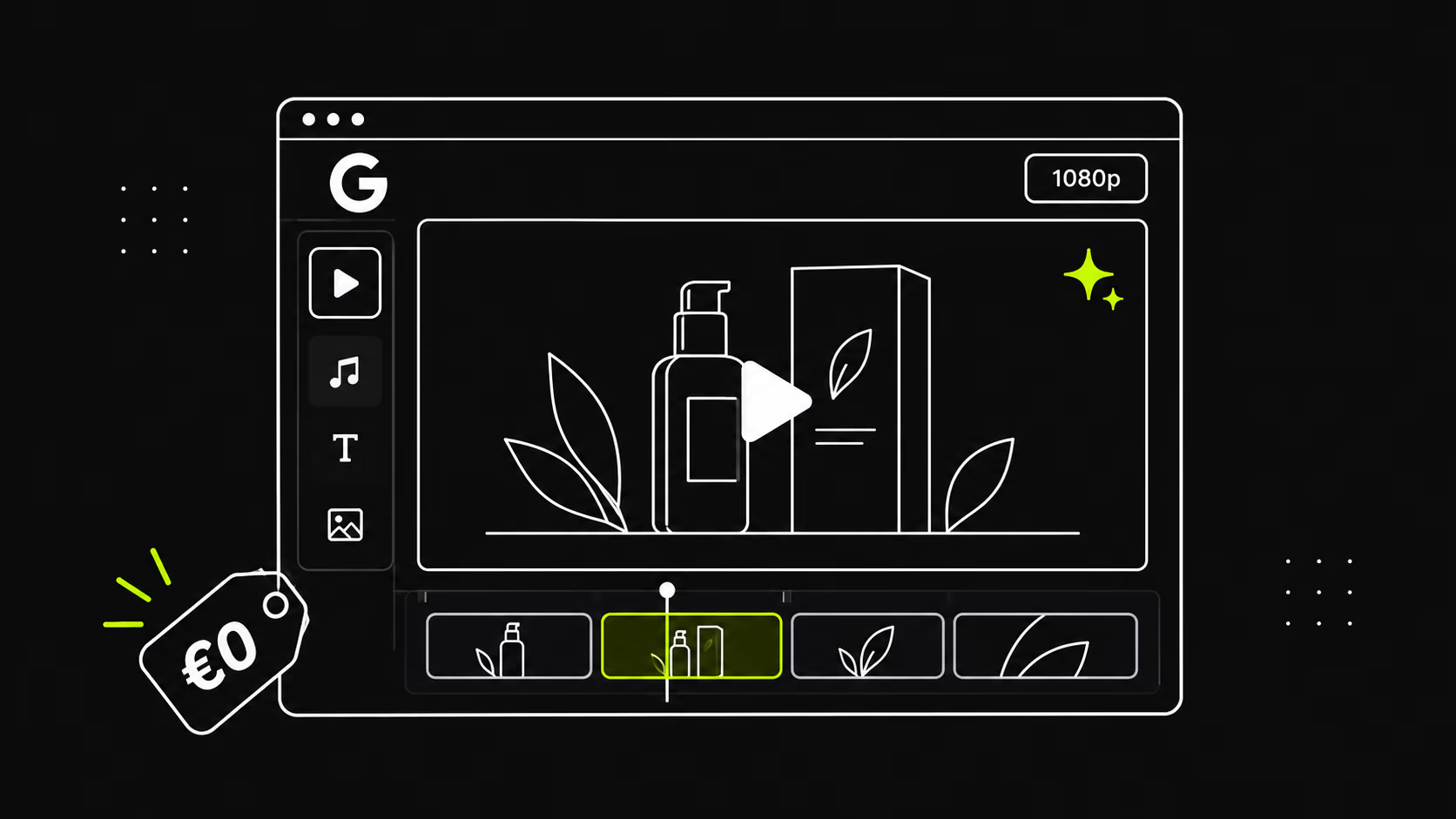
Da questa settimana Google Vids è gratis per la generazione video AI: chiunque abbia un account Google può creare clip in 1080p con il nuovo modello Gemini Omni 1.1 Flash, senza abbonamento e senza saper montare. Per chi cerca un modo per creare video con intelligenza artificiale gratis è la novità più concreta dell'anno. Ma "gratis" qui ha dei confini, e Google non li ha detti.
Io costruisco siti ed ecommerce per piccole attività, e la domanda che mi fanno i clienti è sempre la stessa: "posso fare da solo il video del prodotto o dello spot per i social?". In questa guida ti spiego cos'è Google Vids, come si usa passo per passo, cosa puoi fare davvero con la versione gratuita, i limiti e gli obblighi di trasparenza che molti dimenticano.
Cos'è Google Vids e cosa è cambiato il 23 settembre
Google Vids è l'editor video di Google Workspace: funziona nel browser come Documenti o Presentazioni, con timeline, scene, testi e musica. Fino a poco fa la generazione video AI era riservata ai piani a pagamento. Dal 23 settembre 2026 Google l'ha aperta a tutti gli account Google e Google Workspace, usando Gemini Omni 1.1 Flash, il modello che nell'app Gemini prende il posto di Veo 3.1.
Le novità principali sono quattro:
- Generazione in 1080p anche senza pagare, con la possibilità di fare l'upscale di clip AI già esistenti per uniformarle nella timeline.
- Estensione delle scene: allunghi una clip mantenendo coerenti luci, ambiente e aspetto dei personaggi.
- Durata esatta: scegli quanti secondi dura la clip, utile per sincronizzarla con una voce fuori campo.
- Template pronti per lancio di un prodotto, promozione di un negozio, eventi e campagne social.
Ogni clip generata porta con sé SynthID, una filigrana digitale invisibile inserita nei fotogrammi che permette di verificare che il contenuto è stato creato con l'AI.
Google Vids è gratis davvero? Cosa sappiamo dei limiti
Sì, la generazione è gratuita per qualsiasi account Google. Il punto è quanto: Google non ha pubblicato il numero di generazioni incluse senza costi. Ha detto solo che chi vuole più accesso con un account personale deve guardare ai piani Google AI, e che i piani Workspace Business ed Enterprise hanno "pool di generazione" più ampi e controlli centralizzati per l'amministratore.
Quindi il mio consiglio è trattare la versione gratuita di Google Vids come un banco di prova: ottima per capire se il video AI funziona per la tua attività, non un sistema su cui basare un calendario editoriale con decine di clip al mese. Se ti accorgi che ti serve con continuità, a quel punto valuti il piano.
Come creare un video AI gratis con Google Vids, passo per passo
Per usare Google Vids ti serve un computer: la creazione parte da desktop. Ecco il flusso che userei per un primo video promozionale.
- Apri vids.new dal browser del computer ed entra con il tuo account Google.
- Scegli "Crea video AI" (Create AI videos) oppure parti da un template se hai bisogno di una struttura già pronta, per esempio "promozione negozio".
- Scrivi il prompt della scena: soggetto, ambiente, luce, movimento di camera, stile. Molti consigliano di scriverlo in inglese per avere risultati più prevedibili; io faccio così e poi aggiungo i testi in italiano nell'editor.
- Imposta la durata della clip in base a quello che deve dire la voce o il testo in sovraimpressione.
- Estendi la scena se serve più tempo, invece di generare una clip nuova che rischia di cambiare personaggi e luci.
- Monta nella timeline: aggiungi titoli, logo, musica e le tue foto reali dei prodotti tra una clip AI e l'altra.
- Esporta e pubblica nel formato che ti serve per sito, social o schermo in negozio.
Un prompt che funziona per un piccolo negozio
Se vendi prodotti artigianali, un prompt di partenza potrebbe essere: "Close-up of handmade ceramic cups on a wooden table, warm morning light from a window, slow camera pan from left to right, cozy Italian shop, realistic style". Poi, nell'editor, aggiungi nome del negozio, indirizzo e una call to action. Il video AI fa l'atmosfera, le tue foto vere mostrano il prodotto reale: è la combinazione che funziona meglio e che non inganna il cliente. Se hai già scritto prompt per le immagini con Nano Banana Pro, la logica è la stessa: descrivi luce, inquadratura e stile, non solo il soggetto.
Per cosa lo userei in una PMI (e per cosa no)
Il valore vero di Google Vids non è sostituire un videomaker, ma coprire tutti quei contenuti che oggi una piccola attività non fa perché costano troppo o richiedono tempo.
- Sì: video di atmosfera per i social, sfondi animati per una landing page, clip di apertura per una presentazione, video per lo schermo in vetrina, contenuti per annunciare un evento o un'apertura.
- Con attenzione: video di prodotto. L'AI può inventare dettagli che il prodotto reale non ha. Per le schede di un ecommerce il prodotto deve essere quello vero, altrimenti arrivano resi e recensioni negative.
- No: testimonianze, persone reali, luoghi reali presentati come tali. Qui si passa dal marketing all'inganno, e i rischi legali e di reputazione non valgono la clip.
Se vendi online, un video creato con Google Vids funziona se la pagina che lo ospita è veloce e ben costruita: un video pesante su una scheda prodotto lenta fa perdere vendite invece di portarne. È una delle cose che sistemo quando lavoro allo sviluppo di un ecommerce.
Trasparenza: devi dire che il video è fatto con l'AI?
Nei video di Google Vids il SynthID è invisibile: chi guarda il video sui social non vede nessuna etichetta. La responsabilità di essere trasparenti resta tua. L'AI Act europeo prevede obblighi di trasparenza per i contenuti generati o manipolati con l'AI che possono sembrare reali, e diverse piattaforme social chiedono di segnalarli. La regola pratica che do ai miei clienti è semplice: se il video può essere scambiato per una ripresa reale, scrivi che è generato con l'AI.
Per le aziende c'è anche il tema della responsabilità in caso di danni causati da sistemi AI, di cui ho parlato nell'articolo sul decreto intelligenza artificiale e cosa cambia per le imprese.
Google Vids, Flow, app Gemini e API: quale usare
Gemini Omni 1.1 Flash non vive solo in Google Vids. Conviene sapere dove si trova, perché cambia cosa puoi fare.
| Strumento | Per chi | Cosa offre |
|---|---|---|
| Google Vids | Chiunque abbia un account Google | Generazione gratuita in 1080p, template, montaggio in timeline |
| App Gemini | Utenti Gemini, estensione scene per gli abbonati | Generazione rapida da prompt, senza editor completo |
| Google Flow | Abbonati Google AI Plus, Pro e Ultra | Strumento creativo dedicato ai video AI |
| Gemini API (AI Studio) | Sviluppatori | Integrazione nelle app, bozze a 360p più economiche, estensione a blocchi di 10 secondi fino a 40 |
Per una PMI che vuole solo un video, Google Vids è la scelta giusta. Per chi, come me, deve integrare la generazione video in un gestionale o in un flusso automatico (per esempio creare in automatico un video per ogni nuovo prodotto), la strada è l'API: la modalità bozza a 360p permette di provare molte varianti spendendo poco e generare in alta qualità solo quella buona.
La voce narrante in arrivo
Google ha annunciato che presto Google Vids avrà la sintesi vocale basata su Gemini 3.8 Flash-Lite, con voce narrante in oltre 100 lingue a partire da uno script. Oggi non è ancora disponibile. Se ti serve subito una voce in italiano, nel mio confronto tra Gemini TTS ed ElevenLabs trovi costi e qualità.
Gli errori che vedo più spesso con i video AI
- Prompt troppo corto. "Un caffè al bar" dà un risultato generico. Descrivi inquadratura, luce, movimento e stile, come faresti con un operatore.
- Una clip nuova per ogni secondo. Generare scene separate fa cambiare facce, colori e ambienti. Meglio estendere la stessa scena finché serve.
- Testo dentro il video generato. Scritte e loghi creati dall'AI escono spesso deformati. Il testo aggiungilo sempre nell'editor.
- Video solo AI, zero realtà. Un profilo social fatto solo di clip generate sembra finto. Alterna clip AI e riprese vere dal telefono.
- Nessun obiettivo. Un video bello che non dice cosa fare dopo non vende. Chiudi sempre con un invito chiaro: visita il sito, scrivi su WhatsApp, passa in negozio.
- File pesante sul sito. Caricare il video direttamente nella pagina senza compressione rallenta tutto. Comprimilo, usa un'anteprima leggera e caricalo solo quando serve.
Sono errori piccoli, ma sommati fanno la differenza tra un contenuto che porta clienti e uno che si scorre via in un secondo.
Il mio giudizio
Google Vids gratuito con Gemini Omni abbassa davvero la soglia per fare video: una piccola attività può avere contenuti decenti per i social senza budget. I limiti sono chiari: quota gratuita non dichiarata, creazione da desktop, rischio di dettagli inventati sui prodotti e obbligo morale e normativo di trasparenza. Usalo per l'atmosfera e il racconto, non per mostrare cose che non esistono.
Se vuoi integrare i video AI nel tuo sito o automatizzarne la produzione per il catalogo, scrivimi dal form contatti: ti rispondo io.